Showing posts with label Software. Show all posts

7 Zip


web site အမ်ားစုကေန download လုပ္ရင္ အမ်ားအားျဖင့္ေတာ့ .zip file ေတြ မ်ားပါတယ္။ အခုေနာက္ပိုင္း .rar format ေတြလည္း မ်ားလာတယ္။ တစ္ခါတစ္ေလ အခန့္မသင့္ရင္ .tar, .bz, .gzip စသျဖင့္ ရလာတတ္တယ္။ extract လုပ္ဖုိ့ software အဆင္သင့္ ရွိမေနရင္ ေတာ္ေတာ္ စိတ္ညစ္ရပါတယ္။

အခု 7-zip ဆိုတဲ့ software ရွိေတာ့ winzip ေတြ winrar ေတြကို ေမ့ထားလိုက္လို့ ရျပီ။ 7-zip က GNU လိုင္စင္ဆိုေတာ့ winzip, winrar တို့လိုမ်ိဳး crack ရွာမရမွာ စိတ္ပူစရာ မလိုေတာ့ဘူး။ ဒီ software နဲ့ extract လုပ္ႏိုင္တဲ့ file format ေတြကေတာ့ 7z, ZIP, GZIP, TAR, BZIP2, RAR, CAB, ARJ, Z, CPIO, RPM, DEB, LZH, SPLIT, CHM တို့ ျဖစ္ပါသတဲ့။ ျပီးေတာ့ 7z, zip, gzip, tar, bzip2 စတဲ့ file format ေတြကို archive လုပ္လို့ ရပါတယ္။

ကဲသင္တန္းမွာသင္ေပးတဲ့ Winzip,Win RaR ထက္ေကာင္းေနမွေတာ့ ဒီ Software ကိုသုံးခ်င္ေနမွာေပါ့။
ေအာက္ Download ေပးထားပါတယ္။ဆြဲလိုက္ပါအုံး။

Link: 7 Zip Download
Posted on 10:18 PM by SAINATKHA and filed under | 0 Comments »

ၿခင္ေၿပးေစတဲ့ Anti_Mosquito


ေပါက္ကရထြက္လဲထြက္ႏူိင္တယ္။ၿခင္ေၿပးေစတဲ့ Software ေလးပါ။သူကိုသုံးမယ္ဆိုရင္ေတာ့မိမိကြန္ပ်ဴတာ
မွာ စပီကာရွိဖို.လိုပါလိမ့္မယ္။ဒီ Software ကၿခင္ေတြမခံႏူိင္တဲ့အသံကိုထုတ္ေပးတာဆိုေတာ့ ၿခင္ေသတယ္
လို.ေတာ့ေၿပာတာပဲ။ကဲ..ကြန္ပ်ဴတာကိုဖြင့္လိုက္ေတာ့ ၿခင္ေသေတြကိုေတြ.ရၿပီေပါ့..အဟီး။
ေအာက္မွာ Downlaod ေပးထားပါတယ္။

Link : Anti_Mosquito Download Here !


Posted on 9:22 PM by SAINATKHA and filed under | 0 Comments »

Total Video Converter


ဒီ Software ေလးကေတာ့ MP3 MP4 အၿပင္တၿခား File မ်ဳိးစုံကို Converter လုပ္ႏူိင္ပါတယ္။

Image Hosting by Picoodle.com

သူ႔ရဲ႕ ဘယ္ဘက္ေအာက္က New task ဆိုတာေလး ႏွိပ္ၿပီး မိမိ ေျပာင္းခ်င္တဲ႔ ဖိုင္ကို Import လုပ္ႏိုင္သလို ...
Image Hosting by Picoodle.com

Draw and Drag နည္းနဲ႔လည္း Import လုပ္ႏိုင္ပါတယ္။
Image Hosting by Picoodle.com

ေျပာင္းခ်င္တဲ႔ဖိုင္ကို Import လုပ္ၿပီးၿပီဆိုရင္ေတာ႔ export file type ေရြးေပးေပါ႔။ ဖုန္းနဲ႔ ျပန္သံုးခ်င္တဲ႔လူက 3GP ကို ေရြးေပးႏိုင္ပါတယ္။(ဖုန္းအမ်ိဳးအစား အားလံုးလိုလိုက 3GP supported ရိွပါတယ္)အျခားဖိုင္အမ်ိဳးအစားေတြကိုလည္း ေတြ႔မွာပါ။ swf နဲ႔ ျပန္ထုတ္ၿပီး flash နဲ႔ ျပန္သံုးလို႔ရသလို၊ flv နဲ႔ ထုတ္ၿပီး file size ကို ေလွ်ာ႔ခ်ႏိုင္ပါတယ္။
Image Hosting by Picoodle.com

audio အေနနဲ႔ ထုတ္မယ္ဆိုရင္ေတာ႔ ေတြ႔တဲ႔အတိုင္းပဲေပါ႔ ။ MP 3 တင္မက အျခားဖိုင္မ်ိဳးစံုလည္း ေတြ႔ပါလိမ္႔မယ္။ မိမိ လိုခ်င္တာကို ႏွိပ္ေပးလိုက္ရံုပါပဲ။
Image Hosting by Picoodle.com

မိမိေျပာင္းခ်င္တာ ေရြးၿပီးရင္ Convert Now ဆိုၿပီး ႏွိပ္ေပးလိုက္တာနဲ႔ သူ႔ဘာသာ ေျပာင္းသြားလိမ္႔မယ္။ save မယ္႔ေနရာကို သူ႔ဘာသာ သတ္မွတ္သလို၊ မိမိထားခ်င္တဲ႔ေနရာေျပာင္းေပးလို႔လည္းရတယ္။ Converting Complete ျဖစ္တာနဲ႔ သိမ္းထားတဲ႔ ေနရာက folder ပြင္႔လာမွာပါ။

Link:
Download Mirror : Mediafire
Posted on 10:21 PM by SAINATKHA and filed under , | 0 Comments »

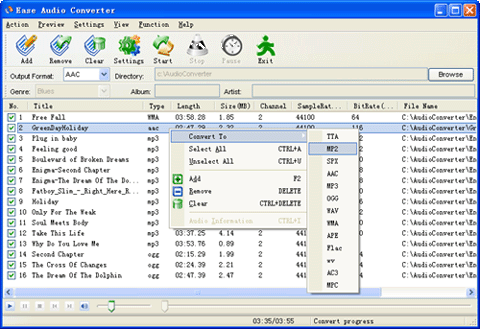
Audio Cutting


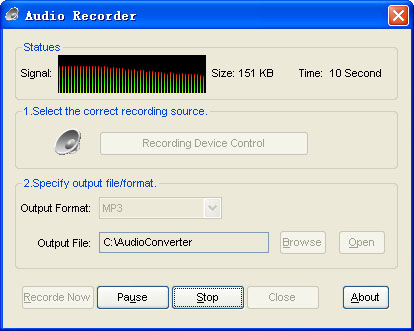
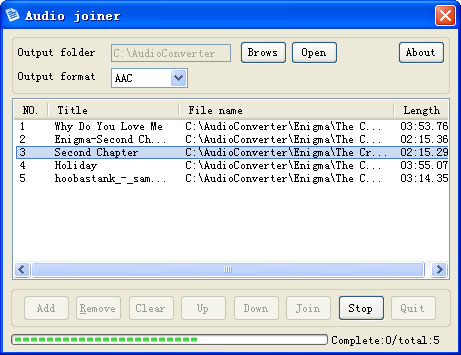
က်ေနာ္ ႀကိဳက္တဲ႔ ေဆာ႔္၀ဲေလး တစ္ခုေတြ႔ထားတယ္။ လြယ္တယ္၊ file type စံုတယ္၊ ေပါ႔ပါးတယ္။ Audio Cutter ကို ဘာလုပ္ဖို႔ သံုးမွာလဲ မသိေသးတဲ႔သူေတြအတြက္ နည္းနည္းေျပာျပမယ္ေနာ္။ ၀င္းဒိုး အတက္၊အက်၊ နဲ႔ အသံမ်ိဳးစံုကို မိမိႀကိဳက္တဲ႔သီခ်င္း (သို႔) စကားေျပာသံတစ္ခုခုနဲ႔ အစားထိုးလို႔ ရသြားမယ္ေလ။ ဥပမာ - ၀င္းဒိုးတက္လာရင္ တေဒါင္ေဒါင္နဲ႔ျမည္တဲ႔ေနရာမွာ ကိုးရီးယားမင္းသမီး အသံေလးဆိုရင္ေရာ .. ။ အမ်ားႀကီးလုပ္လို႔ရပါေသးတယ္။ Gtalk ရဲ႕အသံေတြကိုေရာေပါ႔ (Gtalk ေခၚသံေတြေျပာင္းတာ မသိေသးရင္ ေနာက္ပို႔စ္မွာ ေရးေပးပါ႔မယ္)။ ၿပီးေတာ႔ အခုေတာင္းသလို Phone Ring Tone ။ စိတ္၀င္စားမယ္ထင္ပါတယ္။ စမ္းလုပ္ၾကည္႔ၾကတာေပါ႔။

Screenshots :


run လိုက္ဗ်ာ သံုးမ်ိဳးပါလိမ္႔မယ္။ Converter, Cutter, Recorder ေပါ႔။ အဲဒီမွာ Converter ကို ဖြင္႔ဖို႔ ကီးေတာင္းလိမ္႔မယ္။ ကီးဂ်န္ထဲက ကူးထည္႔ေပးလိုက္။

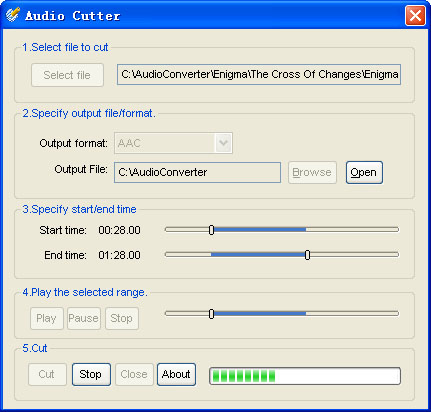
Cutter ကိုပဲဖြင္႔ step 1 အေနနဲ႔ Select a file ဆိုတာကို ေတြ႔လိမ္႔မယ္။ Browse ကို ႏွိပ္ၿပီး မိမိ edit လုပ္ခ်င္တဲ႔ ဖိုင္ရိွတဲ႔ေနရာကို ေရြးေပး။ အဲဒီမွာ ကိုယ္ေရြးမယ္႔ဖိုင္က mp3 ဆိုရင္ file type မွာ mp3 ေရြးေပးထားမွ ေပၚမွာျဖစ္ပါတယ္။ (မျမင္မွာစိုးလို႔ ေျပာရတာပါ)

Image Hosting by Picoodle.com

step 2 က output format ေရြးေပးေပါ႔။ windows sound အတြက္နဲ႔ Gtalk အတြက္က wav ဖိုင္ ျဖစ္ရပါမယ္။ ဖုန္းအတြက္ဆိုရင္ေတာ႔ ကိုယ္႔ဖုန္းနဲ႔ အသင္႔ေတာ္ဆံုး ကိုေရြးေပါ႔။

Image Hosting by Picoodle.com

step 3 က ေနရာသတ္မွတ္ေပးေပါ႔။ စမွတ္ ဆံုးမွတ္ေတြကို ေတြ႔ပါလိမ္႔မယ္။ ဘယ္နားကေန ဘယ္နားထိ ျဖတ္မလဲေပါ႔။ သူ႔ေအာက္မွာ အစမ္းနားေထာင္ၾကည္႔ဖို႔အတြက္ play ခလုပ္ပါပါတယ္။

Image Hosting by Picoodle.com

စိတ္ႀကိဳက္ျဖစ္ၿပီဆိုရင္ Cut ကိုသာႏိွပ္ေပးလိုက္ပါ။ ခဏေလးပဲၾကာၿပီး ျဖတ္ၿပီးသားဖိုင္ ရိွတဲ႔ ၀င္းဒိုး ပြင္႔လာပါလိမ္႔မယ္။
Image Hosting by Picoodle.com

Recorder နဲ႔ Converter ေတြအတြက္ေတာ႔ ေျပာစရာလိုေတာ႔မယ္ မထင္ပါဘူး။ သံုးတတ္မွာပါ။ ၀င္းဒိုးအသံကို မေျပာင္းတတ္ေသးတဲ႔သူေတြ ရိွမယ္ထင္တယ္။ Control Panel ထဲသြား၊ Sound and Audio Devices ဆိုတာကိုႏွိပ္ၿပီး သူ႔ရဲ႕ Sound ဆိုတဲ႔ tab မွာ ၾကည္႔လုိက္ပါ။ ၀င္းဒိုးရဲ႕အသံေတြကို ေအာက္ကအတိုင္း ေတြ႔လိမ္႔မယ္။ ၀င္းဒိုး စတက္တဲ႔အသံက Windows Start ေပါ႔။ လက္ရိွသံုးထားတဲ႔အသံကို စမ္းနားေထာင္ၾကည္႔၊ ေျပာင္းခ်င္တယ္ဆိုရင္ Browse ကိုႏွိပ္ၿပီး ခုနက ျဖတ္ထားတာကို ေရြးေပးလိုက္။ က်န္တာေတြကိုလည္း ဘယ္ေကာင္က ဘာဆိုတာ မသိရင္ေတာင္ အသံေတြ လိုက္နားေထာင္ၾကည္႔ၿပီး ေျပာင္းေပါ႔။ (အမ်ားႀကီးေျပာေနရမွာစိုးလို႔ လြယ္သလိုေျပာလိုက္တာပါ)
Image Hosting by Picoodle.com


Link:
Download Mirror : Mediafire (Ease Audio V-3.7)
အားလံုးအဆင္ေျပၾကမယ္ထင္ပါတယ္။

Posted on 10:08 PM by SAINATKHA and filed under | 0 Comments »

Kaspersky® Anti-Virus 2010+Keys

Kaspersky 2010 ေတြ ထြက္ေနတာၾကာၿပီဗ် .. ကီးေတြက အဆင္မေျပလို႔ မတင္ျဖစ္ေသးပဲ ျဖစ္ေနတာ။
အခု ကီးထည္႔နည္းပါ ေျပာျပသြားပါ႔မယ္။ ဘာေတြထူးျခားတယ္၊ ဘာေတြေကာင္းလာတယ္ေတာ႔ ေၾကာ္ျငာမေနခ်င္ဘူး .. ေရးရပ်င္းလို႔(ေၾကာ္ျငာခ မရတာလည္းပါတယ္) ။ သိခ်င္တဲ႔လူေတြက ေအာက္ကလင္႔မွာ သြားဖတ္ၾကည္႔လိုက္ပါ။

Kaspersky® Anti-Virus 2010


Download From Mediafire (KAV 2010+key)

Download From Mediafire (Kaspersky Keys[19.7.09])
သူက အရင္ version ေတြလိုမဟုတ္ဘူးဗ်။ Activation Code ဆိုၿပီး အရင္ေတာင္းလိမ္႔မယ္။ ေအာက္က code ေတြ အကုန္ကူးထည္႔ေပးလိုက္။ ေဒါင္းလုပ္ဖိုင္ထဲမွာလဲ sn ဆိုၿပီး ထည္႔ေပးထားပါတယ္။

BR64D-DPWME-41E31-XDMY4

အဲဒါထည္႔ၿပီး Next ႏွိပ္ေပးလိုက္ပါ။
Image Hosting by Picoodle.com
ေအာက္ကအတိုင္း message box ေပၚလိမ္႔မယ္။ OK သာႏိွပ္ေပးလိုက္။
Image Hosting by Picoodle.com
အဲဒါဆိုရင္ေတာ႔ အရင္ Version ေတြအတိုင္း ကီးဖိုင္ေတြ ယူထည္႔လို႔ရတာေတြ႔ပါလိမ္႔မယ္။ အဲဒီေဒါင္းလုပ္ဖိုဒါ ထဲမွာလဲ ထည္႔ေပးထားပါတယ္။ ကီးကိုေတာ႔ 2009 ေတြရဲ႕ ကီးသာ ယူသံုးၾကည္႔။ အဆင္ေျပပါတယ္။ အၿခိဳ႕ တစ္ႏွစ္ေက်ာ္ေလာက္ထိရၿပီး အနည္းဆံုးေတာ႔ ရက္ ၃၀ activate ျဖစ္ေနပါလိမ္႔မယ္။

Image Hosting by Picoodle.com

ရသေလာက္နဲ႔ သံုးထားေပါ႔။ ေနာက္ထပ္တင္ေပးမယ္႔ ကီးေတြက်ရင္ ေျပာင္းသံုးသြားၾကည္႔ သူ႔ဘာသာ အိုေကသြားလိမ္႔မယ္။ က်ေနာ္ ေျပာေနက်အတိုင္းပဲေလ New Version ဆိုတာ old version မွာတုန္းက အားနည္းခဲ႔တာေတြကို ျပန္လည္ျဖည္႔စြတ္ဖို႔နဲ႔ နည္းပညာ သစ္ဆန္းဖို႔ပဲ။ သံုးေပ်ာ္မွာပါ ...
(အလကားရတာပဲကို ေနာ္..)

Link:
Download From Mediafire (KAV 2010+key)

Link:
Download From Mediafire (Kaspersky Keys[19.7.09])
Posted on 9:50 PM by SAINATKHA and filed under | 0 Comments »

ေဘာလုံးေလးနဲ.ကစားမယ္


ဘာရယ္လို.ေတာ့မဟုတ္ပါဘူး။မိမိရဲ. စက္ထဲမွာေဘာလုံးေလးတလုံးေလာက္ရွိရင္ေကာင္းမယ္ထင္တယ္။
ဒါမွေဆာ့လို.ရမွာေလ။အဲဒီလို ေဘာလုံးေလးတလုံးလို.ခ်ုင္ရင္ေတာ့ ဒီမွာ ႏွိပ္ၿပီ Download ခ်ႏူိင္ပါတယ္။
ၿပီးရင္ေတ Install လုပ္ေပါ့။ဘာရယ္လို.ေတာ့မဟုတ္ဘူးအပ်င္းေၿပတာေပါ့။

Link : Downlaod Fun Ball

Posted on 9:30 PM by SAINATKHA and filed under | 0 Comments »

FREE Hi-Q Recorder


အင္တာနက္မွာ မိမိနားေထာင္းေနတဲ့ သီခ်င္းမ်ား၊အသံမ်ား၊စကားသံမ်ားကိုအသံသြင္းလို.လို.ရတဲ့
Software ေလးတခုပါ။လိုခ်င္ရင္ေတာ့ေအာက္မွာလင့္ေပးထားပါတယ္။Free ေတာ့ Free ပဲ။အသံ
ေကာင္းပါတယ္။ဒီထက္ပိုေကာင္းေစခ်င္တယ္ဆိုရင္ေတာ့ပိုက္ပိုက္သြင္းရမွာေပါ့။ဟဲ..ဟဲ။စမ္းၾကည့့္ပါဦး။

Link :
Download free-sound-recorder
Posted on 10:10 PM by SAINATKHA and filed under | 0 Comments »

LANVisor အသုံးၿပဳနည္း


…Internet တပ္ဆင္ထားေသာ ႐ုံးမ်ားတြင္ Computer ျဖင့္ အလုပ္လုပ္သူမ်ား ၊ စာသင္ခန္းမ်ား တြင္ Computer သုံးရသူမ်ား အျပင္ Internet Cafe မ်ားတြင္ Computer သုံးစြဲသူမ်ားသတိထားရန္…

…မိမိသုံးစြဲေနေသာ Computer ပါဝင္သည့္ Local Network (ဥပမာ…႐ံုး၊ စာသင္ခန္း၊ Internet Cafe) အတြင္း၌ Computer အားလံုးကို Control လုပ္နိုင္ေသာ Main Server Computer တစ္လံုးပါဝင္ႏိုင္ပါသည္။ ၄င္း Main Computer မွ အျခားေသာ Computer မ်ားကို ျမင္ႏိုင္၊ ၾကည့္ႏိုင္ေသာ လြယ္လြယ္ကူကူ Software မ်ား႐ွိပါသည္။ထိုအထဲမွ ကၽြန္ေတာ္သုံးဖူးေသာနည္းကို ေဖာ္ျပေပးထားပါသည္။ ထိုနည္းအသံုးျပဳရန္ တစ္ျခား Computers မ်ား၏ Computer Name သို႔မဟုတ္ Local IP address ကိုသိရန္လိုသည္။ ကၽြန္ေတာ္အေတြ႕အႀကံဳအရ IP address ႏွင္႔ အသံုးျပဳတာ ပိုအဆင္ေျပပါသည္။ Local IP address ကို သိႏိုင္ရန္အတြက္ ကၽြန္ေတာ္ Blog တြင္ေဖာ္ျပထားေသာ Network Magic Software ကို သံုးႏိုင္ပါသည္။ ထို႔ေၾကာင္႔ Network Magic အရင္ Install လုပ္ထားဖို႔လိုအပ္ပါသည္။…
…တစ္ျခား Computers မ်ားကို ၾကည့္ျမင္ႏိုင္တဲ့ Softwares ေတြထဲမွ တစ္မ်ိဳး ကေတာ့ LANVisor ျဖစ္ပါသည္။

Software Download Link(ဒီေနရာမွာကလစ္ႏွိပ္ပါ)


…Zip သို႔ Exe file ကို Download လုပ္ၿပီး Install လုပ္ရပါမည္။ Install လုပ္ရာတြင္ Client ႏွင့္ Server ႏွစ္မ်ိဳး ႐ွိပါသည္။ Main Server Computer ျဖစ္ေသာ မိမိ Computer တြင္ Server ကို Install လုပ္ပါ။ ေအာက္ပါပံုအတိုင္းျဖစ္ပါသည္။

…တစ္ျခား Computers မ်ားတြင္ Client ကို Install လုပ္ပါ။ ေအာက္ပါပံုအတိုင္းျဖစ္ပါသည္။


…Client Computers မ်ားတြင္ LANVisor Install ကို မျမင္ရေအာင္ ေအာက္ပါအတိုင္း Hide လုပ္ၿပီး Install လုပ္၍ Application ကို Run ပါ။ တစ္ျခား Client Computers မ်ားတြင္ လည္း ထိုအတိုင္း ဆက္လုပ္ေပးပါ။


…ၿပီးလ်င္ မိမိ၏ Server Computer မွ Install လုပ္ထားေသာ Network Magic ဖြင္႔ၾကည့္၍ တစ္ျခား Computers မ်ား၏ Local IP address မ်ားကို မွတ္သားထားရပါမည္။ ထို႔ေနာက္ Install လုပ္ၿပီးသြားေသာ LANVisor ကိုဖြင္႔ၾကည့္လ်င္ ေအာက္ပါပံုမ်ိဳးကိုေတြ႕ရပါမည္။


…ထို LANVisor window ၏ Menu Bar မွ Setting ၊ ထိုမွတဆင့္ Client Manger ကိုသြားလ်င္ ေအာက္ပါပံုကိုေတြ႕ရပါမည္။


…ထို window မွတဆင့္ Add လုပ္လ်င္ ေအာက္ပါပံုအတိုင္း တက္လာပါမည္။


…ထို Add new client တြင္ Computer name မေ႐ြးပဲ IP address ကို Select လုပ္၍ Network Magic ျဖင္႔ေတြ႕ျမင္ရေသာ တစ္ျခား Client Computers မ်ား၏ IP address မ်ားကို ႐ိုက္ထည့္ေပးရပါမည္။ ၿပီးလ်င္ Add လုပ္ရပါမည္။ Computer တစ္လံုးစီ လုပ္ေပးရမည္ျဖစ္ၿပီး ေနာက္ဆံုး OK ကို Click လုပ္လိုက္လ်င္ ေအာက္ပါပံုကိုေတြ႕ျမင္ရပါမည္။


…ထို႕ေနာက္ Play သေကၤတျဖစ္ေသာ Start Client ပဲျဖစ္ျဖစ္ Start All Client ပဲျဖစ္ျဖစ္ Click လုပ္လိုက္လ်င္ တစ္ျခား Computers မ်ား မည္သို႔လုပ္ေနလဲ၊ မည္သည့္ Website မ်ားၾကည့္ေနလဲ ဆိုတာေတြ႕ျမင္ရၿပီျဖစ္ပါသည္။


…Computer တစ္လံုးစီကို Full Screen ၾကည့္ရန္ေသာ္လည္းေကာင္း၊ Screen Shot လုပ္ရန္ေသာ္လည္းေကာင္း Right Click လုပ္၍ ၾကည့္ႏိုင္ပါသည္။
…ဒီ LANVisor Software ကို ႐ံုး၊ ေက်ာင္း စသည္မ်ားတြင္ Network Computers သံုးရသူမ်ား သတိထားသုံး၍ ရေအာင္ေဖာ္ျပေပးလိုက္ပါသည္။
Posted on 10:18 PM by SAINATKHA and filed under | 0 Comments »

Timer ႏွင့္ Shutdown


Computer,Monitor စသည္တို႔ကို Timer ႏွင့္ Shutdown လုပ္ႏိုင္ရန္အတြက္ လြယ္ကူ၍ ကၽြန္ေတာ္သုံးစြဲေနေသာ Software ေလးတစ္ခုေဖာ္ျပေပးထားပါသည္။အခ်ိန္ကို Setting လုပ္ၿပီး Shutdown လုပ္မလား၊Restart လုပ္မလား၊ ေ႐ြးေပးယံု ပါပဲ။ ၿပီးလ်င္ Minimize လုပ္ထားၿပီး သတ္မွတ္ထားေသာ အခ်ိန္ေရာက္လ်င္ Shutdown က်သြားပါလိမ္႔မည္။ ညအိပ္ရာဝင္ခ်ိန္ သီခ်င္းနားထားရင္းပဲျဖစ္ျဖစ္၊ တစ္ျခား Loading တစ္ခုခုလုပ္ထားလို႔ပဲျဖစ္ျဖစ္ ေစာင့္ေနစရာမလိုပဲ သုံးႏိုင္ပါသည္။

Link : Download Now
Posted on 10:10 PM by SAINATKHA and filed under | 0 Comments »

Screen Capture

2.6 MB ပမာဏရွိတဲ့ အခမဲ့ Free Screen Capture software ေလးတစ္ခုကုိ မွ်ေ၀ေပးခ်င္ပါတယ္။ Window's Vista, XP နဲ႔ 2000 ေတြမွာ အသံုးျပဳႏုိင္ပါတယ္။ အလြယ္တကူ ႏွိပ္ၿပီး သံုးလုိ႔ရတဲ့ Keyboard က Print Screen ခလုတ္ထက္ေတာ့ အမ်ားၾကီး အသံုးတည့္ပါတယ္။ Software ရဲ႕ easycapture_setup.exe ဖုိင္ကုိ ဒီကေန Download လုပ္ယူၿပီး Run လုိက္ယံုပါပဲ။
Posted on 4:06 PM by SAINATKHA and filed under , | 0 Comments »

Internet Download Manager (Full Version)


သင္တန္းမွာသင္တဲ့ IDM Software က ၁၅ရက္ေလာက္ပဲသုံးလိုရတယ္။C boxမွာေမး
ထားလို.တင္ေပးလိုက္ပါတယ္အခု Software ကပိုလြယ္တယ္။ကလစ္ ႏွိပ္လိုက္တာနဲ.
Download စဆြဲလိုရပါတယ္။Level-2 ကသင္တန္းသား/သင္တန္းသူေတြအတြက္ပါ။
ေအာက္မွာလင့္ေပးထားပါတယ္။Download ဆြဲလိုက္ပါဦး။

Link: Internet Download Manager (Full Version) Download ဆြဲရန္


Posted on 9:47 PM by SAINATKHA and filed under | 0 Comments »

Website တခုလံုး Download ဆြဲၿခင္း။


Website တခုလံုး Download ဆြဲေတာ့မယ္ဆိုရင္အရင္ဦးဆုံး Httrack Software ကို
Downloadဆြဲရပါလိမ့္မယ္။ဒီေနရာမွာHttrackကလစ္ႏွိပ္ၿပီးDownlaodဆြဲရပါလိမ့္မယ္။
Downlaod ဆြဲၿပီးပါကရလာေသာ File ကိုကလစ္ႏွိပ္ၿပီး Install လုပ္ေပးပါ။မိမိစက္ထဲ
install ၿပီးပါက Internet Explorer (IE) ကိုဖြင့္ၿပီးမိမိ Download ဆြဲလိုေသာ
Website Address ကိုဖြင့္ပါ။ Httrack ကို Desktopမွာရွာၿပီးဖြင့္ပါ။

1.Box က်လာပါက Ok နွိပ္ေပးပါ။
2.Proxy ေနရာမွာလဲ Ok နွိပ္ပါ (Server သံုးထားပါကIp Address ရုိက္ထည့္ေပးရပါလိမ့္မည္)။
3.Next ဆက္ႏွိပ္ေပးပါ။

4.Project name တြင္မိမိ Downloadဆြဲခဲ့ေသာ Website name ကိုရုိက္ထည့္ေပးပါ။
5.Project category တြင္ မိမိ Downloadဆြဲခဲ့ေသာ Website name ကိုရုိက္ထည့္ေပးပါ။
6.Base path ေနရာတြင္မိမိ Website သိမ္းမဲ့Folderေနရာကိုညႊန္းေပး
ရပါလိမ့္မယ္။(အရင္ဦးဆုံး New Folder တည္ေဆာက္ထားပါ)
7.Next ဆက္ႏွိပ္ပါ။

8.Action ေနရာတြင္ Download Web site(s) ကိုေရြးပါ။
9.Web Address (URL) တြင္ Add URL ကိုႏွိပ္ၿပီး မိမိ Download ဆြဲမယ္ Website Address ကိုရုိက္ထည့္ေပးပါ။Ok ႏွိပ္ပါ။
10.Next ဆက္ႏွိပ္ပါ။

11.Remote Connect ေနရာတြင္ Do not Connect to a Provider (already Connected) ကိုေရြးေပးပါ။
12.Disconnect When Finished မွာအမွတ္ၿဖဳတ္ပါ။
ၤ13.Finish ႏွိပ္ပါ။Downlaod စတင္ဆြဲပါလိမ့္မည္။ဘယ္ေလာက္ၾကာမယ္ဆိုတာမိမိဆြဲတဲ့ Website မွာမူတည္ပါတယ္။

14.ၾကာၾကာဆြဲႏူိင္ေလမ်ားမ်ားရေလပဲ။ၿပီးတယ္ဆိုတာမရွိဘူး။လံုေလာက္ၿပီလိုထင္ရင္ ထိပ္ကပိတ္ေပးပါ။

15.မိမိသိမ္းခဲ့ေသာ New Folder မွာရွိေသာ Index ကိုနွိပ္ၿပီၿပန္ၾကည့္ႏူိင္ပါတယ္

16.မိမိေပးခဲ့ေသာနာမည္ကိုရွာနွိပ္ပါ။ၿပန္ၾကည့္ႏူိင္ပါၿပီ။

လိုအပ္တာမ်ားရွိခဲ့လွ်င္ sainatkha@gmail.com သို.ေမးၿမန္ႏူိင္ပါသည္။
Posted on 11:45 PM by SAINATKHA and filed under | 0 Comments »